2023年7月6日木曜日


Lazarus on Linux 


https://ubuntuhandbook.org/index.php/2021/11/install-lazarus-ide-ubuntu/   参照


Ubuntu だが Dragon OS(Lubuntu)でもOK


How to Install Lazarus IDE in Ubuntu 20.04, 18.04, 21.10

This is a step by step guide shows how to install the Lazarus IDE in Ubuntu 18.04, Ubuntu 20.04, Ubuntu 21.10 and their derivatives, e.g., Linux Mint, Elementary OS and more.

Lazarus is a free Delphi compatible cross-platform IDE for rapid application development using the Free Pascal compiler. User may install the project either from Ubuntu repository or by using the official DEB packages.

Lazarus IDE in Ubuntu

Option 1: Install Lazarus via Ubuntu repository:

Ubuntu includes Lazarus in its own repositories, but it does not provide updates for the package. So the package will always be old, though Ubuntu 21.10 has v2.0.12, most recent release at the moment.

The good side is that user may install the package on 64-bit modern PC, old 32-bit PC on Ubuntu 18.04, and/or arm64/armhf devices (e.g., Apple silicon and Raspberry Pi).

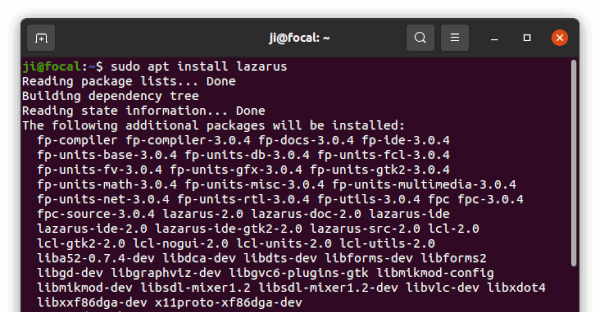
To install the package, press Ctrl+Alt+T on keyboard to open terminal. When it opens, paste the command below and hit Enter:

sudo apt install lazarus

This command will install Lazarus, fpc compiler, as well as all other required packages:

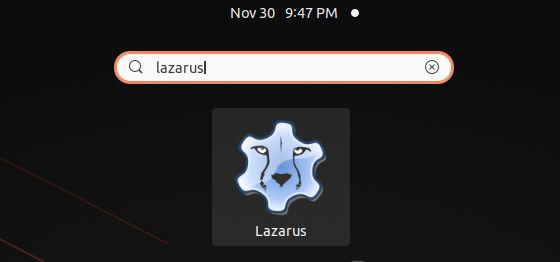
Once installed, search for and open the IDE from activities overview and enjoy!

Option 2: Install Lazarus via its official DEB packages:

The IDE provides official Linux packages available to download at the sourceforge.net. You can always get the latest version from the link button below, though it’s only provides packages for modern 64-bit and old 32-bit PC.

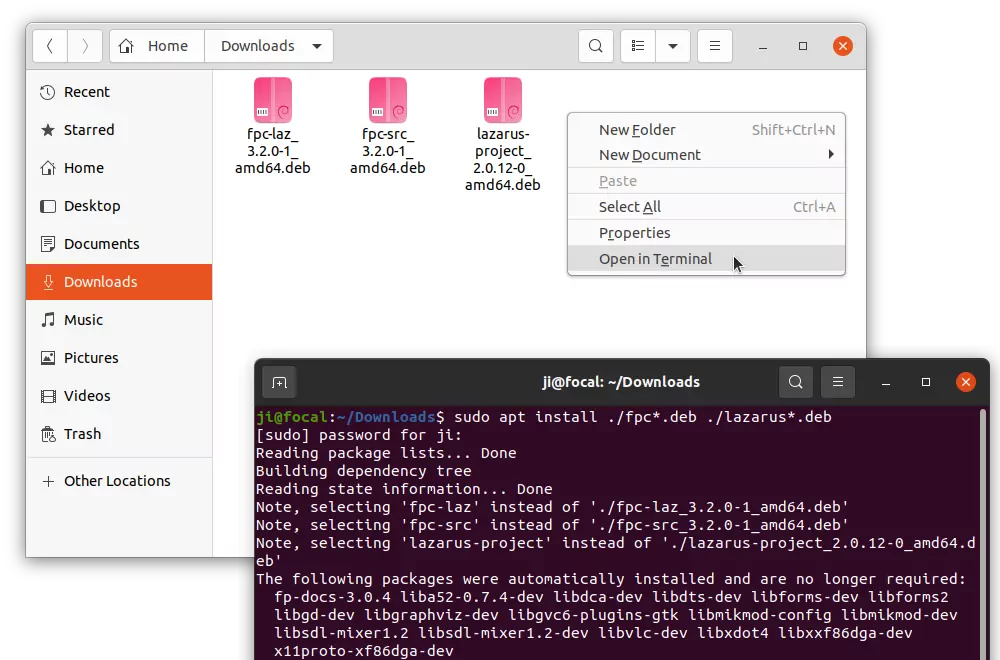
The official deb packages are made up of:

  • fpc-laz – the Compiler, some command line tools, base units and non visual components like database access
  • fpc-src – the sources of fpc and its packages, needed for code browsing
  • lazarus-project – the IDE, visual components and help files

Grab all the 3 packages. Then, open file manager and go to ‘Downloads‘ folder, right-click and choose ‘Open in Terminal‘ to open terminal with that folder as working directory. Finally, run command to install them:

sudo apt install ./fpc*.deb ./lazarus-project*.deb

NOTE: the official package conflicts with the one in Ubuntu own repository. Though the IDE supports for having multiple package versions in same system, installing Lazarus via either way in this tutorial will remove another (if any) automatically.

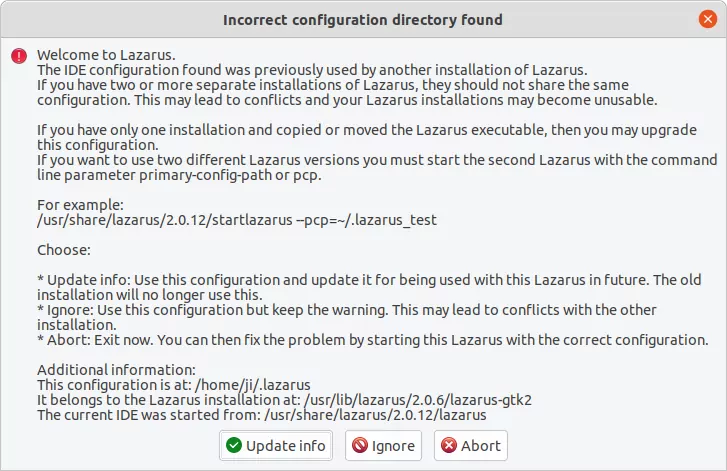
And it will prompt to either upgrade or downgrade configuration when switching between different app versions on first startup.

Uninstall Lazarus:

To remove the Lazarus IDE, run command below in terminal will do the trick for the software installed via both methods.

sudo apt remove --autoremove lazarus lazarus-project fpc-*


2023年6月25日日曜日


参照 

http://blog.smallserver.jp/raspberry-pi-%e7%94%a8%e3%81%aesd%e3%82%ab%e3%83%bc%e3%83%89%e3%82%92%e5%88%9d%e6%9c%9f%e5%8c%96%e3%81%99%e3%82%8b%e6%96%b9%e6%b3%95/ 


Raspberry Pi 用のSDカードを初期化する方法

RaspberryPiで使用していたSDカードの中身を入れ替えようとWindowsのPCでカードリーダーから読み込ませた場合、パーティションの情報をうまく認識することができません。
今回はSDカード内のパーティションをすべて削除し、何も書き込まれていない状態に戻す方法を紹介します。

初期化前の状況

RaspberryPiで使用していたSDカード(16GB)をカードリーダで読ませると次の様になります。2つの領域に分かれてしまっている上に、認識できた部分の領域は100MB弱しかありません。

初期化の手順

コマンドプロンプトを開き、コマンドラインから「diskpart」と入力してエンターキーを押します。なお実行時には許可を求められます。

別のウインドウでDiskPartが起動します。

「list disk」と入力してエンターキーを押してください。接続されているディスクが表示されます。
ディスク容量が16GBに近いディスク1が初期化するSDカードとなります。間違ってディスク0を消すとPCが起動しなくなるのでご注意を。

「select disk 1」と入力してエンターキーを押してください。ここでディスク1に対し設定を行うことを宣言します。

再度「list disk」と入力してエンターキーを押してください。ディスク1に印(*)がついており、ディスクが選択されていることが確認できます。

「list partition」と入力してエンターキーを押してください。SDカードのパーティションの一覧が表示されます。2つのパーティションが表示されているのがわかります。

すべてのパーティションを削除します。なお、Windows上でSDカード内を開いたままだとエラーになりますので、エクスプローラなどはすべて閉じた上で、再度コマンドを実行してください。正常にパーティションを削除すると次のメッセージが表示されます。

再度「list partition」と入力してエンターキーを押してください。パーティションが全くないことが確認できます。

マイコンピュータを開いてもドライブが1つになり、フォーマットしていない状態なので容量も表示されません。

あとはmicroSDカードにOSイメージを書き込む方法を参考にOSイメージを書き込んでください。

2023年1月23日月曜日


https://falconblog.org/hackrf-setup-guide_ubuntu/   参照


バッタモンHackRF one ファーム入れ替えたら動いた。しかし、受信感度はあまり良くない。でも、こんなもんだろう。SGとして良い。。2021年のfairmはバグがわんさかある??2022.9 latest firm is good!

HackRF oneのファームウェア更新方法(ubuntu編)

Radio

先日購入した高性能SDR HackRFのファームウェアの更新方法を記載します。

ファームウェア関連のバージョン確認と書込みは、hackrfのツールが必要でWindowsとUbuntuで実施できます。今回は、前回の記事でも記載したWindows10上に構築したVMwareのUbuntu18.04上で行ってみました。

Windowsでファームバージョンアップをする場合はこちらの記事を参照してください。

ファームウェアのバージョン確認

最初にHackRFのUSBをPCに差し込み、VMwareの設定はubuntu側に接続します。

VMware経由だとUSBの速度が制限されますが、ファーム更新程度の通信容量なら速度がでなくても失敗することはありませんでした。

次にHackRFの関連ツールをインストールします。

falcon@ubuntu:~$ sudo apt install hackrf

VMwareのレジュームしてから時間が経過していると、ロックファイルが解除できずインストール自体が拒否されるので、その時はubuntuを再起動してください。

HackRFの関連ツールがインストール後、hackrf_infoでファームウェアのバージョンを確認します。

falcon@ubuntu:~$ hackrf_info
hackrf_info version: unknown
libhackrf version: unknown (0.5)
Found HackRF
Index: 0
Serial number: 0000000000000000f77c60dc2a979ac3
Board ID Number: 2 (HackRF One)
Firmware Version: 2017.02.1 (API:1.02)
Part ID Number: 0xa000cb3c 0x006f4752

実装されているファームバージョンは2017.2.1でした。

HackRFのファームバージョンアップ方法

最新ファームウェアはgithubで公開されており、最新版は2021.3.1となっていましたので、入手してインストールをおこなってみます。

VMwareを使っている場合は、Windowsでダウンロードしてzipを解凍し、解凍したフォルダをVMwareのUbuntuに貼り付けることで、コマンド操作なしに入手でき簡単です。


Ubuntuへコピーが終わると、hackrf_spiflashコマンドでファームウェアをupdateすることができます。転送量は、35kbytes程なので書き換えは瞬時に完了します。

falcon@ubuntu:~/hackrf-2021.03.1/firmware-bin$ hackrf_spiflash -w hackrf_one_usb.bin
File size 35444 bytes.
Erasing SPI flash.
Writing 35444 bytes at 0x000000.

書き換え後のファームウェアの確認は、HackRFの電源をON/OFFしてSDRを再起動してから確認してください。再起動をしないと情報がキャッシュされているためか、古いバージョン表示のままとなりますので、HackRFの電源ON/OFFは忘れないようにしてください。

falcon@ubuntu:~$ hackrf_info
hackrf_info version: unknown
libhackrf version: unknown (0.5)
Found HackRF
Index: 0
Serial number: 0000000000000000f77c60dc2a979ac3
Board ID Number: 2 (HackRF One)
Firmware Version: 2021.03.1 (API:1.04)
Part ID Number: 0xa000cb3c 0x006f4752

また、HackRFをUbuntu上のGNUradioで動作させるには、入出ブロックに"gr-osmosdr"というモジュールが必要です。こちらのインストール方法は過去記事も参考に実施してください。

$ sudo apt install gr-osmosdr

バージョンダウン方法も同じ

HackRF専用ソフトである「HackRF Spectrum Analyzer」は、ファームバージョン2021.03では動作しなかったので、ファームのバージョンダウンが必要です。

バージョンダウン方法はアップデートと全く同じです。

githubからインストールしたいファームウェアをダウンロードして、hackrf_spiflushで指定するファイル内容を変えるだけで、バージョンダウンできます。

falcon@ubuntu:~/hackrf/hackrf-2018.01.1/firmware-bin$ hackrf_spiflash -w hackrf_one_usb.bin
File size 22024 bytes.
Erasing SPI flash.
Writing 22024 bytes at 0x000000.

以上、UbuntuでのHackRFのファームウェア更新方法でした。

2023年1月22日日曜日

 Gnu Radio

 Reff::

https://falconblog.org/ubuntu-gnu-radio-install/#google_vignette

GNUradioのバージョンに注意

GNUradioの最新版は3.8ですが、v3.7から多くの変更がありますので、過去のソフト資産を使いたい場合は、バージョンを上げる際には細心の注意が必要です。

  • python2からpython3へ変更
  • GRCファイルの記録様式がXML形式からYAML形式に変更
  • gr-qtguiGUIがQt4からQt5へ変更
  • gr-comedi、gr-fcd、およびgr-wxguiモジュールのサポートが終了
  •  PyQwtベースのユーティリティはコンポジションから削除

特にGRCファイルの記録様式がYAML形式に変わっている部分は要注意で、GRCファイルをGNUradio3.8で読み込んで保存してしまうと、GNUradio3.7で読み込めない形式となってしまします。

今後、gr-isdbtというワンセグデコーダを使って、ワンセグ受信にトライしていきたいと考えておりgr-isdbtの開発環境と合わせる必要がありますので、今回はGNUradio3.7をインストールすることにします。

制約について

本記事の対象はRTL2832, RTL2838が実装されたUSBチューナー限定です。

アナログデバイセズのADLAM-Pulto等の高機能チューナーは、メーカの専用ライブラリをいれないと動作しないようですので、この要領だけではGNUradioは動作しません。

またwindows10のWSL/WSL2での仮想ubuntu環境での動作は出来ていません。GNUradioのインストールと編集作業は可能ですが、USBデバイスや音声デバイスなどのIOデバイスのアクセスがあると実行時にエラーとなります。

ADLAM-PulutoはWindows10のWSL/WSL2で動作するそうなので、RTL2832/2838はおそらくWindowsのZadigドライバーと競合していると想定されます。

Windows10でお使いの場合は、Windows版のGNUradioを使う方が良さそうです。Windows版のGNUradioではUbuntuでビルドが必要なモジュールがインストールできませんが、解決方法は探っていきたいと思います。

GNUradioの入手とインストール

GNUradioはバージョン間の互換性が乏しいので、必ずバージョンを確認してからインストールします。

apt-cacheで提供されているバージョンを確認します。ubuntu18.04の場合は、バージョン3.7.11が最終リリースでした。

$ sudo apt update

$ apt-cache madison gnuradio
gnuradio | 3.7.11-10 | http://ftp.tsukuba.wide.ad.jp/Linux/ubuntu bionic/universe amd64 Packages

$ apt-cache policy gnuradio
gnuradio:
インストールされているバージョン: (なし)
候補: 3.7.11-10
バージョンテーブル:
*** 3.7.11-10 500
500 http://ftp.tsukuba.wide.ad.jp/Linux/ubuntu bionic/universe amd64 Packages
100 /var/lib/dpkg/status
$ sudo apt install gnuradio

RTL-SDR用のIOドライバーモジュールをインストールします。GNUradioのRTL-SDR用のIOドライバーはgr-osmosdrにまとめられています。

$ apt-cache policy gr-osmosdr 
gr-osmosdr:
  インストールされているバージョン: (なし)
  候補:               0.1.4-14build1
  バージョンテーブル:
 *** 0.1.4-14build1 500
        500 http://ftp.tsukuba.wide.ad.jp/Linux/ubuntu bionic/universe amd64 Packages
        100 /var/lib/dpkg/status
$ sudo apt install gr-osmosdr

一般ユーザーがデバイスにアクセスできるようにパーミッションを設定します。

lsusbコマンドでRTL283xのポートを表示させると次のような結果が表示されます。

$ sudo lsusb
Bus 002 Device 001: ID 1d6b:0003 Linux Foundation 3.0 root hub
Bus 001 Device 004: ID 0bda:2838 Realtek Semiconductor Corp. RTL2838 DVB-T
Bus 001 Device 002: ID 046d:c52b Logitech, Inc. Unifying Receiver
Bus 001 Device 003: ID 04b4:120d Cypress Semiconductor Corp. 
Bus 001 Device 001: ID 1d6b:0002 Linux Foundation 2.0 root hub

ID 0bda:2838 Realtek Semiconductor Corp. RTL2838 DVB-TがUSBチューナのポートになるので、/lib/udev/rules.d/60-librtlsdr0.rulesの該当する記述の権限設定を、0660→0666に書き換えます。(以下表示は適宜改行しています)

$ sudo nano /lib/udev/rules.d/60-librtlsdr0.rules

# RTL2832U OEM vid/pid, e.g. ezcap EzTV668 (E4000), Newsky TV28T (E4000/R820T) e<br />tc.<br />
SUBSYSTEMS=="usb", ATTRS{idVendor}=="0bda", ATTRS{idProduct}=="2838", ENV{ID_SOF<br />
TWARE_RADIO}="1", MODE="0666", GROUP="plugdev"  MODEを0660→0666に変更する

これでGNUradioのインストールは完了です。

Ubuntu版のGNUradio起動方法

GNUradioの起動は、端末ウィンドウのコマンドラインから gnuradio-companionと入力します。単にgnuradioと入力しても起動しないので注意しましょう。

$ gnuradio-companion 
Gtk-Message: 20:00:50.802: Failed to load module "canberra-gtk-module"
<<< Welcome to GNU Radio Companion 3.7.11 >>>

Block paths:
  /usr/share/gnuradio/grc/blocks
  /usr/local/share/gnuradio/grc/blocks

linux; GNU C++ version 7.3.0; Boost_106501; UHD_003.010.003.000-0-unknown

>>> Done

gnuradioが起動すると次のような画面が出て、あとの使い方はWindows版とほぼ同一です。

Failed to load module "canberra-gtk-module"というメッセージが出ますが、イベントサウンドを再生させるモジュールです。インストールしなくともgnuradioは動作しますが、不具合があると困るのでインストールしておきます。

canberra-gtk-module大きなモジュールでインストールに時間がかかりますので、gnuradioの動作後に実施しましょう。

$ sudo apt install canberra-gtk*

FMラジオで動作テストする

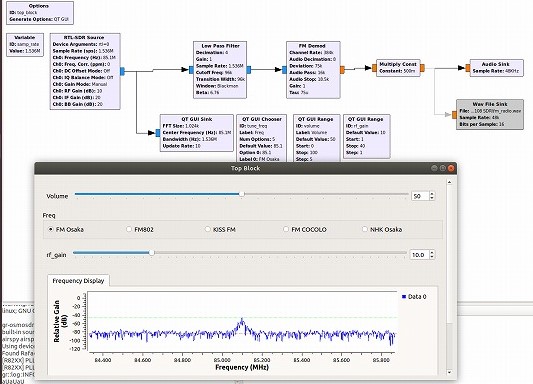
インストールが終わったらFMラジオのモジュールをロードしてFM放送が受信できることを確かめます。

GNUradioは、信号処理を得意とするpythonでコーディングされており、GUI周りも同じQTで組まれていますので、使い方はWindows版と差がなく、同じように使えます。

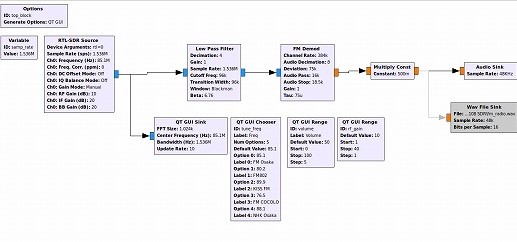
なおGRCファイルはWindows版と同じものを使いましたので適宜ご利用ください。

GNUradio FMtuner grc-file


2022年10月30日日曜日


Flask

https://aiacademy.jp/media/?p=57  参照

ふlaskとは

Flask(フラスコ/フラスク)はPythonのWebアプリケーションフレームワークで、小規模向けの簡単なWebアプリケーションを作るのに適しています。
Webフレームワークとは、ウェブサイトやウェブアプリケーションを作るための機能を提供し、ウェブフレームワークを使わない時よりもより容易にWebアプリケーションを作ることができるものです。
ちなみに、PythonにはいくつものWebアプリケーションフレームワークがあり、
例えば、Djnago(ジャンゴ)やpyramid、bottleなど他にもありますが、
この章では、学習コストの低いFlaskを扱って行きます。

Flaskのインストール

pip install flask

Mac OSの方は、ターミナルを起動し、Windowsの方はコマンドプロンプト(cmd)を起動し、上記のpipコマンドにてflaskをインストールしてください。
インストールが終えたら、実際にインストールが成功したか確認します。

確認のため、Pythonの対話型シェルを起動します。
起動するには、pythonコマンドを入力&実行することで、Pythonの対話型シェル(インタラクティブシェル)に切り替えます。
それでは、以下のコードを実行してみましょう。

python

Pythonの対話型シェル(インタラクティブシェル)で入力&実行する部分は>>>の後からです。
次の>>>部分は入力してなくて大丈夫です。

>>> import flask
>>> flask.__version__
'0.12'

バージョンが表示されればインストール成功です。
ターミナルやコマンドプロンプトは一旦閉じて終了してください。
※ターミナルやコマンドプロンプトを終了する場合は、そのまま閉じるか、exit()コマンドを用いることでも終了可能です。
※表示されるバージョンはインストールした時期によってテキストと異なる場合がございます。


Flaskを動かしてみる

実際にFlask(フラスク)を動かしていきましょう。
下のプログラムをflask_sample.pyという名前でDesktop(デスクトップ)に保存してください。

from flask import Flask
app = Flask(__name__, static_folder='.', static_url_path='')
@app.route('/')
def index():
    return app.send_static_file('index.html')

app.run(port=8000, debug=True)

※Windows OSをご利用の方で、上記コードがエラーとなる場合、
port番号の部分、debugの部分を次のようにしてみてください。

app.run(port=12345, debug=False)

次に、index.htmlファイルを作ります。
拡張子はHTMLファイルですので、「.html」になります。
この際、index.htmlを保存するディレクトリはflask_sample.pyと同じ階層であることに注意してください。
HTMLに関しては、ドットインストールのHTMLなどを利用し予習してみてください。

<!DOCTYPE html>
<html lang="ja">
<head>
    <title>初めてのFlaskアプリケーション</title>
</head>
<body>
<p>Flask</p>
</body>
</html>

では、ターミナルまたはコマンドプロンプト上で、flask_sample.pyのあるディレクトリまでcdコマンドを用いて移動してみましょう。
*この時、先ほどFlaskのバージョンを表示しているターミナルやコマンドプロンプトは一旦閉じて、再度ターミナルもしくはコマンドプロンプトを起動し、cdコマンドにより移動してください。

移動方法は、cdコマンドを利用します。
Macの方は、ターミナル、Windowsの方はコマンドプロンプト(cmd)を起動します。

cd ~/Desktop

で移動出来ます。
上記コマンドは、Desktopに保存したflask_sample.pyがある想定です。

では、移動出来ましたら次のコマンドでflask_sample.pyを実行しましょう。

python flask_sample.py

ターミナルもしくはコマンドプロンプトに、様々な出力があり、サーバーが起動した状態になります。
localhost:8000にアクセスし、上記の画面が表示されればOKです。

次に、hello関数を実装してみましょう。
*Windowsユーザーの方で、app.run()の引数に、port番号を指定した場合、(例えば、app.run(port=12345, debug=False)など)『localhost:数字』の数字の部分を指定したport番号に変えて実行し直してみてください。

以下のコードをapp.run(port=8000, debug=True)の上に追加します。
(この時一番最後の行のapp.run(port=8000, debug=True)の上に記述してください。)

@app.route('/hello/<name>')
def hello(name):
    return name

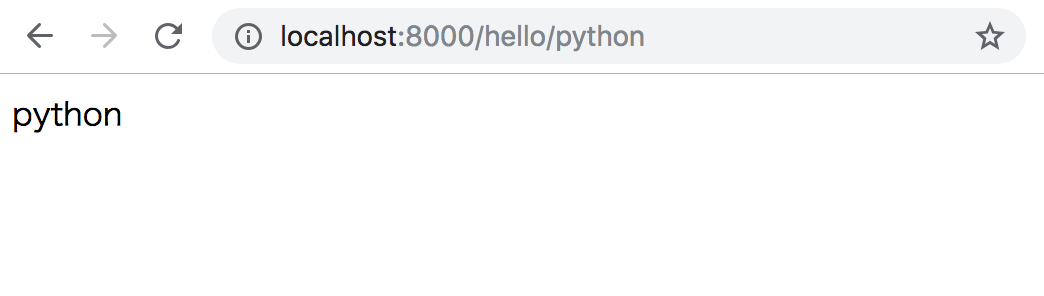
上記コードはブラウザのURLにてlocalhost:8000/hello/python
と入力し、ブラウザにアクセスすると、次のように画面に表示されます。
(*上記リンクを飛ぶと環境によっては、真っ白いページになる場合がありますので、その場合リロード(再読み込み)してみてください。)

@app.routeの関数内の<・・・>の部分に任意の名前(ここでは)を記述することで、その名称を次の関数(ここではhello関数)にてroute内の<・・・>で記述した値を引数として利用することが可能になります。
今回は’/hello/’としましたが、<・・・>の・・・の部分は自由な名称をつけることが可能です。

次にルーティングの説明です。
ルーティングとは、URLとFlaskの処理を対応づけることで、URLと関数を紐付けることが出来ます。
Flaskでルーティングを記述するには、route()を用います。
flask_sample.pyの全体像は次のようになります。

import os
from flask import Flask, url_for

app = Flask(__name__)

# ルーティング
@app.route("/hello")
def hello_world():
    return "Hello world"

@app.route("/")
def index():
    return url_for("show_user_profile", username="ai_academy")

@app.route("/user/<username>")
def show_user_profile(username):
    return "UserName: " + str(username)

@app.route("/post/<int:post_id>")
def show_post(post_id):
    return "Post" + str(post_id)


if __name__ == "__main__":
    app.run(port=8000, debug=True)

プログラムの解説を致します。
まずは、何もrouting設定しなかった場合、show_user_profile()という16行目で定義した関数が走ります。
引数では、username=”ai_academy”が渡され、表示は以下のようになります。
http://127.0.0.1:8000/

次に以下のURLにアクセスしてください。
http://127.0.0.1:8000/user/AI
ここでURLの中にある、AIの部分を変えて挙動を確認してください。

次に、 http://127.0.0.1:8000/hello では、Hello World!が出力されるのをみてください。

次に、型を指定したURL参照をしてみましょう。数値123を他の値に変えることで参考にできます。
URLは http://127.0.0.1:8000/post/123 をみてください。

flask側で型を固定してあるので、違う型のものを入れるとエラーが出るかと思います。
URLは http://127.0.0.1:8000/post/test をみてください。

サーバ側のプログラムをPython(Flask)で記述することで、動的な処理ができるようになります。
なお、「動的な動き」という表現はよく聞きますが、対照的なものとして、「静的な動き」という表現があります。
例えばhtmlファイル(index.html等)は静的なファイルですので、記述されたことが表示されるだけで、動的な動きはしません。
こちらに何かしらの値を、サーバー側から出力させたいときに動的な動きをさせる必要があります。

https://aiacademy.jp/bootcamp/


render_templateによる読み込み

Flaskでは、render_template関数を使う方法でも、htmlファイルを表示させ、htmlファイルに簡単に値を入れることができます。
render_templateを使う場合には、importによる記述と、templatesフォルダを新たに作成しそこにhtmlファイルを置きます。
render_templateを用いる際には、templatesフォルダを作成する必要があり、作成していないとhtmlファイルを読み込むことが出来ませんのでご注意ください。

まずは、階層を以下のように作ってください。

- app.py(flaskでサーバー処理を行うpythonファイル)
- templates(HTMLファイルが沢山入るフォルダ)
    └ index.html
    └form.html

app.pyを以下の内容を記述し、保存してください。

from flask import Flask,render_template

app = Flask(__name__)

@app.route('/')
def index():
    return render_template('index.html', message="花子さん")

if __name__ == "__main__":
    app.run(port=8000, debug=True)

※Windows OSをご利用の方で、上記コードがエラーとなる場合、
port番号の部分、debugの部分を次のようにしてみてください。

app.run(port=12345, debug=False)

また、Jupyter Notebookを用いてFlaskを動作させる場合、
合わせて、if name == “main“:の部分をコメントアウトし次のようにしてみてください。

from flask import Flask,render_template

app = Flask(__name__)

@app.route('/')
def index():
    return render_template('index.html', message="花子さん")

app.run(port=12345, debug=Falase)

続いて、templatesフォルダ内にindex.htmlを作成して以下コードを記述し、保存してください。

<!DOCTYPE html>
<html>
<head>
  <title>flask練習</title>
</head>
<body>
  <h1>こんにちは{{ message }}</h1>
</body>
</html>

では、再度ファイルの構成を確認してみましょう。
上記で作成したコードは次のようになっていますでしょうか?

- app.py(flaskでサーバー処理を行うpythonファイル)
- templates(HTMLファイルが沢山入るフォルダ)
    └ index.html

上記の構成であれば、app.pyを起動し動作確認してみましょう。

Mac OSの方は、ターミナルを起動し、Windowsの方はコマンドプロンプト(cmd)を起動し、以下のコマンドを実行してみましょう。

python app.py

その後、ターミナル(もしくはコマンドプロンプト)の方に、次のようなログが出力されていれば、OKです。

 * Serving Flask app "app" (lazy loading)
 * Environment: production
   WARNING: Do not use the development server in a production environment.
   Use a production WSGI server instead.
 * Debug mode: on
 * Running on http://127.0.0.1:8000/ (Press CTRL+C to quit)
 * Restarting with stat
 * Debugger is active!
 * Debugger PIN: 284-231-902

http://127.0.0.1:8000/にアクセスしてみると、以下のように出力がされるはずです。

このように簡単に静的ファイル(htmlファイルで作成したページのこと)にサーバー側から値を出力することに成功しました。

htmlで入力されたデータをpythonで扱う

例えば、以下のようなログイン画面を見たことはないでしょうか?

こういったログイン機能では、LoginID(もしくはユーザー名など)とPasswordの正しい値を入力すると、次の画面に遷移し、正しくない入力をすると、「正しく入力をしてください」などと表示されます。
実現方法としては、HTML上に入力された値をサーバーサイドにPOSTで送ることによって、その値がデータベースのものと正しいかどうか参照することによって、機能は実装できます。
POSTとは、HTTP通信の、データを送る際の手段の一つです。
HTTP通信については深くはここでは触れませんので、詳しくは、こちらをご覧ください。

では、どのようにデータをflask側に送れば良いのでしょうか?
データを送る際には、formタグの中にinputタグを入れればOKです。実際にコードを見てみましょう。

<!DOCTYPE html>
<html>
<head>
  <title>form練習</title>
</head>
<body>
  <form method="POST">
    <input type="text" name="id" placeholder="userID">
    <input type="password" name="pwd" placeholder="Password">
    <input type="submit" value="送信">
  </form>
</body>
</html>

このファイルをform.htmlなどで出力をさせると以下のようになります。

次に、こちらのファイルから受け取ったデータをpythonで扱えるようにしましょう。
flaskで作るので、templatesフォルダに今作成したform.htmlを入れてください。
さらに、そのrender_templatesの上の階層にlogin.pyというファイルを作り以下のように記述してください。

また現状の構成は次の通りです。

- app.py(flaskでサーバー処理を行うpythonファイル)
- login.py(今作成したlogin.py)
- templates(HTMLファイルが沢山入るフォルダ)
    └ index.html

app.pyは先ほど作成したファイルですので、この後は使用しません。

次のコードはこれから作成するlogin.pyの中身です。

from flask import Flask, request,render_template

app = Flask(__name__)

# login処理です
@app.route('/', methods=['GET', 'POST'])
def form():
    # 2回目以降データが送られてきた時の処理です
    if request.method == 'POST':
        print("POSTされたIDは?" + str(request.form['id']))
        print("POSTされたPASSWORDは?" + str(request.form['pwd']))
        return render_template('form.html')
    # 1回目のデータが何も送られてこなかった時の処理です。
    else:
        return render_template('form.html')

# アプリケーションを動かすためのおまじない
if __name__ == "__main__":
    app.run(port = 8000, debug=True)

ここで、このlogin.pyを先ほどと同じ方法で実行し、起動してましょう。
その後、ブラウザの画面http://127.0.0.1:8000/では、次のような表示になります。
その画面のテキストフィールドの中に、何かしらの値を入れて送信ボタンを押してみてください。

ターミナルやコマンドプロンプト上では以下のように出力がされます。

これで、HTMLに入力された値もpythonで扱えるようになりました。

Webサービスの構成とAPIサーバー

近年Webサービスを作る上で、幾つか異なる役割を持ったサーバ構成になっています。
例えば、ユーザー情報を管理するDBサーバや、APIサーバー、またはWebサーバーや画像サーバなどで構成されています。
APIサーバはクライアントからHTTPもしくはHTTPSリクエストを受けとり、そのリクエストのパラメータに従って処理を行い、DBサーバーから情報を受け取り、クライアントにレスポンスを返します。

Web API (JSON API)

ここでは、Flaskを使ってWeb APIを作ってみます。
まずはイメージをして頂きたいので、簡単なものを作ってみます。
ファイル名は任意で構いません。(login_api.pyなど好きな名前で作成してください)

from flask import Flask
import flask

app = Flask(__name__, static_folder='.', static_url_path='')

@app.route('/')
def index():
    return app.send_static_file('index.html')

@app.route("/mypage")
def mypage():
    # login = False
    login = True
    if login is False:
        return flask.jsonify({
            "code" : 400,
            "msg"  : "Bad Request"
        })

    user_data = {"user_name": "ai_academy"}
    return flask.jsonify({
        "code": 200,
        "msg" : "OK",
        "result": user_data
    })


if __name__ == "__main__":
    app.run(port=8000, debug=True)

上記コードを記述出来ましたら、以下コマンドを実行してください。

python login_api.py

変数loginの初期状態がTrueですので、ここでは既にログインをしていることを意味しています。
ですので、ログイン成功したことを意味するjsonが出力されています。

では、変数loginの値をFalseにしてみてください。

このように、JSONの出力が変わっていることが確認できます。
上記プログラム内でflask.jsonifyというのを使用していますが、
これはPythonの辞書型をJSONの文字列に変換し、必要なレスポンスヘッダー等も自動で設定してくれます。

まとめ

この記事では、Flaskとは何か?またFlaskの基礎を学び、HTMLにデータをどのように渡すか、どのようにHTMLで入力された値を扱うかを学びました。
本記事で学んだFlaskと合わせて、この記事では解説しておりませんが、HTML/CSS/JavaScriptを合わせることでWebアプリケーションを作ることが可能です。
Webアプリケーションの制作をしてみた方は、是非Web開発にチャレンジしてみてください。