ラップポンがよいかも。簡易水洗は処理が大変。。
https://wrappon.com/
Ras pi Cron
https://qiita.com/Higemal/items/5a579b2701ef7c473062 参照
(まだ試していない・・)
Raspberryでは、とりあえずでcrontabに内容を記載しても何も起こりません(でした)。初めてcrontabを利用する前に必要な設定をまとめます。
1. rsyslogの設定
2. cronログレベルの設定
3. cronログの確認
おまけ cron内の言語設定
システムログ制御デーモンのrsyslogのcronログ出力設定を確認します。
①/etc/rsyslog.confの設定
rsyslog.conf内のcron記載がコメントアウトされているようなら、コメントアウトを外します。
設定ファイル: /etc/rsyslog.conf
###############
#### RULES ####
###############

#
# First some standard log files.  Log by facility.
#
auth,authpriv.*         /var/log/auth.log
*.*;auth,authpriv.none      -/var/log/syslog
#cron.*             /var/log/cron.log
daemon.*            -/var/log/daemon.log
kern.*              -/var/log/kern.log
lpr.*               -/var/log/lpr.log
mail.*              -/var/log/mail.log
user.*              -/var/log/user.log
↓cronのコメントアウトを外す
cron.* /var/log/cron.log
②rsyslogの再起動
設定変更後に、デーモンの再起動を行います。
sudo /etc/init.d/rsyslog restart
①cronログレベルの設定
cronログレベルの設定です。ログレベルは設定内容の合計値で設定します。今回は「EXTRA_OPT="-L 15"」を設定します。
設定ファイル: /etc/default/cron
# Cron configuration options

# Whether to read the system's default environment files (if present)
# If set to "yes", cron will set a proper mail charset from the
# locale information. If set to something other than 'yes', the default
# charset 'C' (canonical name: ANSI_X3.4-1968) will be used.
#
# This has no effect on tasks running under cron; their environment can
# only be changed via PAM or from within the crontab; see crontab(5).
READ_ENV="yes"

# Extra options for cron, see cron(8)
#
# For example, to enable LSB name support in /etc/cron.d/, use
# EXTRA_OPTS='-l'
#
# Or, to log standard messages, plus jobs with exit status != 0:
# EXTRA_OPTS='-L 5'
#
# For quick reference, the currently available log levels are:
#   0   no logging (errors are logged regardless)
#   1   log start of jobs
#   2   log end of jobs
#   4   log jobs with exit status != 0
#   8   log the process identifier of child process (in all logs)
#
#EXTRA_OPTS=""
↓cronログレベルを設定
EXTRA_OPTS="-L 15"
②cronの再起動
設定変更後に、デーモンの再起動を行います。
sudo /etc/init.d/cron restart
以下に設定ファイルが生成されたことを確認します。
ログファイル: var/log/cron.log
root@raspberrypi:~# ls var/log/cron.log
cron内では言語設定がされていないため、cron内に日本語を利用する場合、あらかじめ言語設定を書いておく必要があります。
言語設定: LANG=ja_JP.UTF-8
設定コマンド: crontab -u <ユーザ名> -e
参照コマンド: crontab -u <ユーザ名> -l
root@raspberrypi:~# crontab -u pi -l

LANG=ja_JP.UTF-8
30 2 1 * * echo "日本語" >> japanese.txt
~後略~
※piユーザのcrontabを設定
cron の使い方
http://landisk.kororo.jp/diary/30_cron.php
cronのログを出すように設定する
http://shima-nigoro.hatenablog.jp/entry/2016/06/12/182903
cronでスクリプトを定期実行させるときに注意したい4つのこと
https://orebibou.com/2014/12/cron%E3%81%A7%E3%82%B9%E3%82%AF%E3%83%AA%E3%83%97%E3%83%88%E3%82%92%E5%AE%9A%E6%9C%9F%E5%AE%9F%E8%A1%8C%E3%81%95%E3%81%9B%E3%82%8B%E3%81%A8%E3%81%8D%E3%81%AB%E6%B3%A8%E6%84%8F%E3%81%97%E3%81%9F/
cronで文字化けするときの対処
http://www.koikikukan.com/archives/2013/08/12-000300.php
Raspberyy Pi で SSH
参照:https://qiita.com/tomokin966/items/bc22d09f97ebeb3955d2
試してみよう。
ハード
ネットワーク
Secure Shell(セキュアシェル、SSH)は、暗号や認証の技術を利用して、安全にリモートコンピュータと通信するためのプロトコル。パスワードなどの認証部分を含むすべてのネットワーク上の通信が暗号化される。
Secure Shell - Wikipedia より引用
暗号化とか認証とかを使って安全にリモートコンピュータに接続する仕組み。
その名の通り、シェルのセキュアなやつ。
パスワードによるベーシック認証も使えるが、基本的には公開鍵暗号を使って鍵で接続することが多い。
一通り設定が済んだらベーシック認証を無効化しておくのが吉。
Windows 10からRaspberry PiにSSH接続してみる(公開鍵認証) - いろいろ試してみる
基本的にはここを参照する。
Raspberry Piで以下のコマンドを実行。
sudo mkdir /boot/ssh
フォルダは空でOK。
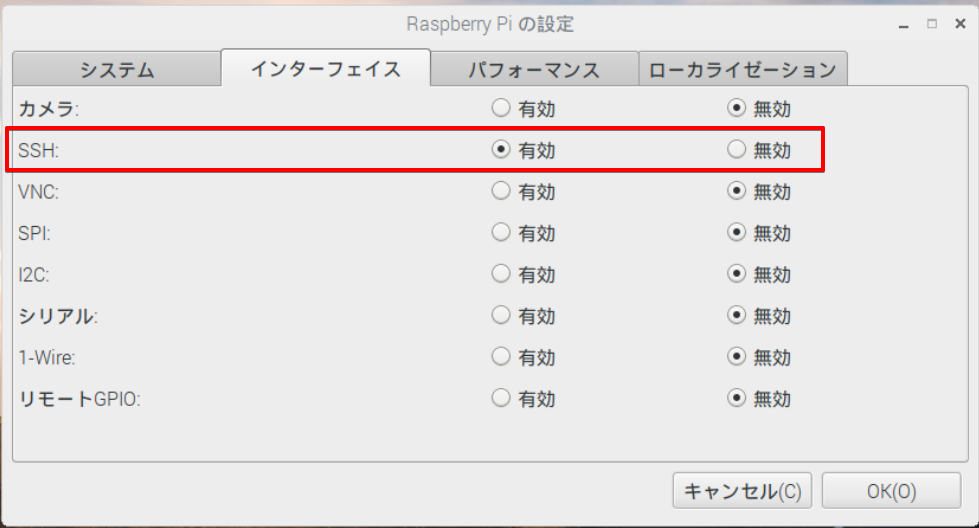
最近のRaspbianはデフォルトだとオフになってるらしい。

パスワードを変更する。
デフォルトは以下の通り。
| User | Password |
|---|---|
| pi | raspberry |
パスワード変更したら、一回再起動しとくsudo reboot

以下の情報を入力して接続してみる。
ホスト名:IPアドレスかホスト名
ポート番号:変更していれば入力(デフォルトは22)
ユーザー名:pi
パスワード:さっき変えたやつ
繋がったらベーシック認証は設定完了。
OpenSSHをインストールする。(Gitをインストールしてればついてきてるはず)
Git Bashから以下のコマンドを実行。(pathを通していればコマンドプロンプトでも可)
ssh-keygen -t rsa -b 4096 -C "your_email@example.com"
your_email@example.comは任意の値に変える。
(別にメールアドレスじゃなくてもいいけど、メールアドレスがベター)
保存先とかパスワードを求められるけど、何も入力せずEnter。
C:\Users\ユーザ名\.sshに「id_sra」(秘密鍵)と「id_rsa.pub」(公開鍵)が作られる。
WinSCPで「id_rsa.pub」(公開鍵)をRaspberry Piにアップロードする。
# ホームディレクトリへ移動
cd ~

# 公開鍵をRaspberry Pi側に登録
mkdir .ssh
cat id_rsa.pub >> .ssh/authorized_keys

# 権限を設定
chmod 700 .ssh
chmod 600 .ssh/authorized_keys
※権限の設定を間違うと接続できないので注意!
SSHの設定を変更するために設定ファイルを編集する。
編集前に設定ファイルの権限を一時的に変更する。
sudo chmod 777 /etc/ssh/sshd_config
これでWinSCPからでも編集できるようになる。
#PubkeyAuthentication yesのコメントアウトを外す。#AuthorizedKeysFile .ssh/authorized_keys .ssh/authorized_keys2のコメントアウトを外す
#PubkeyAuthentication yes

#AuthorizedKeysFile  .ssh/authorized_keys .ssh/authorized_keys2
を
PubkeyAuthentication yes

AuthorizedKeysFile  .ssh/authorized_keys .ssh/authorized_keys2
って感じに変更する。
#PasswordAuthentication yesのコメントアウトを外し、noに書きかえる。
#PasswordAuthentication yes
を
PasswordAuthentication no
って感じに変更する。
設定ファイルの編集が終わったらパーミッションを戻す。sudo chmod 644 /etc/ssh/sshd_config
以下のディレクトリやファイルのパーミッションを確認しておく。
1つでも間違っていると接続できないので注意!
| ディレクトリ | パーミッション |
|---|---|
| .ssh | 700 |
| .ssh/authorized_keys | 600 |
| /etc/ssh/sshd_config | 644 |
確認するのがめんどい場合は下のコマンドを流す。
cd
sudo chmod 700 .ssh
sudo chmod 600 .ssh/authorized_keys
sudo chmod 644 /etc/ssh/sshd_config
最後に再起動しておく。sudo reboot
参照第2弾https://584homes.com/it/raspberry-pi/raspberry-ssh1802.html%20=
パスワードログインはランダムで試すことで突破されることもあるので、公開鍵認証を行いました。
この設定を行うことでセキュリティの向上が期待できます。
公開鍵認証は秘密鍵を持つ人だけがログインできるようになる設定です。
2018/02/18 時点の Raspberry Pi 3 の環境で設定を行いました。
まず公開鍵と秘密鍵を作成します。
今回は Windows 環境で鍵を作成するため TeraTerm を使用しました。
Mac ユーザ等は ssh-keygen コマンドで生成できます。
![TeraTerm を起動して、[設定]-[SSH鍵生成] をクリック](https://584homes.com/wp-content/uploads/2018/02/2018-02-18_21_43_51000000.jpg)
![[鍵の種類] は "RSA" を選択して、[ビット数] は "2048" を入力](https://584homes.com/wp-content/uploads/2018/02/2018-02-18_21_46_16000000.jpg)
![[公開鍵の保存] と [秘密鍵の保存] をクリックして、それぞれの鍵を保存する](https://584homes.com/wp-content/uploads/2018/02/2018-02-18_21_48_34000000.jpg)
この設定完了後に秘密鍵(id_rsa)を無くすとログインできなくなるため気をつけてください。
また、秘密鍵が第三者に漏洩すると、ラズパイにログインされてしまうので厳重に保管してください。
cd
mkdir .ssh
chmod 700 .ssh
vi ~/.ssh/authorized_keys

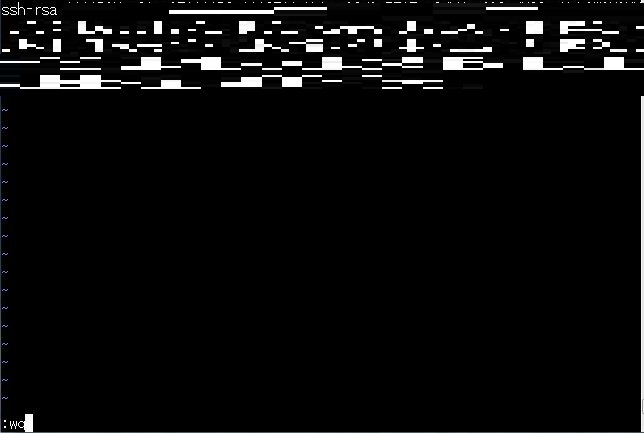
chmod 600 ~/.ssh/authorized_keys
sudo cp /etc/ssh/sshd_config /etc/ssh/sshd_config.yyyyMMdd
※yyyyMMdd は日付を入力
sudo vi /etc/ssh/sshd_config

sudo service ssh restart
これでパスワードログインが出来なくなり、秘密鍵を持っている人だけがログインできます。
以下の内容を記載した “xxxx.ttl” ファイルを作成する
username = ‘ログインユーザ名’
hostname = ‘ログイン先のIPアドレス(例:192.168.0.1)’
keyfile = ‘ローカルに保存された秘密鍵のパス’
portnum = ‘ポート番号’msg = hostname
strconcat msg ‘:22 /ssh /auth=publickey /user=’
strconcat msg username
strconcat msg ‘ /keyfile=’
strconcat msg keyfile
connect msg
.ttl ファイルを “Tera Term Macro Interpreter(C:\Program Files\teraterm\ttpmacro.exe)” で起動するように設定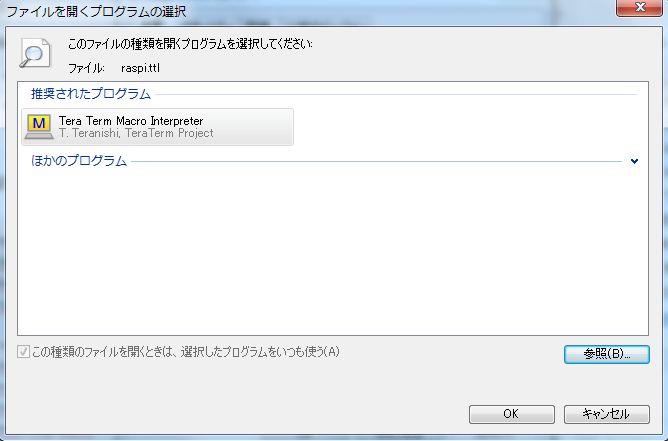
xxxx.ttl をダブルクリックするとログインできるようになります。

