2024年8月5日月曜日


https://ja.fmuser.net/content/?7782.html  参照

折り返しダイポールアンテナ


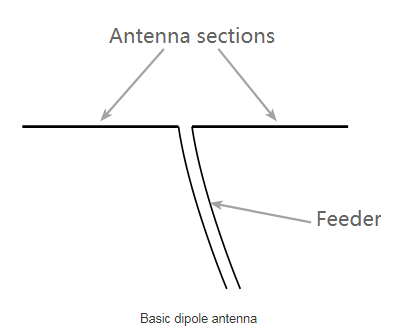
基本的なダイポールアンテナまたはアンテナは、その基本的な形で広く使用されています。 ただし、多くの状況下では、折り返しダイポールアンテナと呼ばれるこれに対する変更には多くの利点があります。

折り返しダイポールアンテナまたは折り返しダイポールアンテナは、それ自体だけでなく、八木アンテナや他のさまざまなタイプのアンテナなどの他のアンテナの被駆動要素としても広く使用されています。

折り返しダイポールアンテナの基本

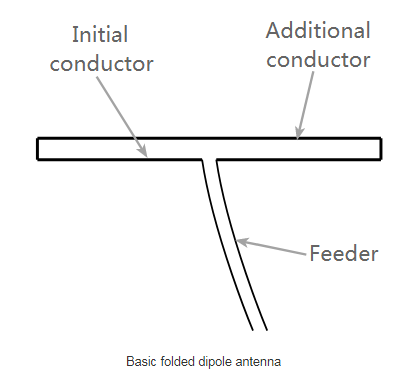
折り返しダイポールアンテナは基本的なダイポールで構成されていますが、両端を接続する導体が追加されています。 これにより、DCへの短絡であるワイヤの「ループ」が作成されます。 両端が折り返されているように見えるため、アンテナは折り返しダイポールアンテナと呼ばれます。

折り返しダイポールアンテナの基本フォーマットを以下に示します。 基本的なダイポールと同様に、折り返しダイポールアンテナはバランスアンテナであり、バランスフィーダーで給電する必要があります。 バラン(不平衡から平衡への変圧器)が使用されている場合は、不平衡フィーダーを使用できます。


折り返しダイポールアンテナの追加部分は、基本的なダイポールセクションと同じ直径のワイヤまたはロッドを使用して作成されることがよくあります。 ただし、これが常に当てはまるとは限りません。


また、ワイヤまたはロッドは通常、平行要素の長さに沿って等間隔に配置されます。 これは、さまざまな方法で実現できます。 多くの場合、VHFまたはUHFアンテナの場合、エレメントの剛性は十分ですが、低周波数ではスペーサーを使用する必要がある場合があります。 ワイヤーを離しておくため。 明らかに、それらが絶縁されていない場合は、それらが短絡しないようにすることが不可欠です。 場合によっては、フラットフィーダーを使用できます。


折り返しダイポールアンテナを使用する主な理由の73つは、それが提供する給電インピーダンスの増加です。 メインダイポールの導体と300番目または「折り畳み」導体が同じ直径の場合、給電インピーダンスがXNUMX倍(つまりXNUMX乗)増加することがわかります。 自由空間では、これにより給電インピーダンスがXNUMXΩから約XNUMXΩオームに増加します。 さらに、RFアンテナの帯域幅は広くなっています。


折り返しダイポールインピーダンス増加理論
折り返しダイポールアンテナのインピーダンスがXNUMX倍に増加する理由は考えられます。

標準のダイポールアンテナでは、導体に沿って流れる電流は同相であり、その結果、フィールドのキャンセルはなく、その結果、放射または信号が発生します。

折り返しダイポールアンテナを作成するためにXNUMX番目の導体を追加すると、これは、両端が互いに合うように折り返されている標準ダイポールの延長と見なすことができます。 その結果、新しいセクションの電流は元のダイポールの電流と同じ方向に流れます。 したがって、両方の半波に沿った電流は同相であり、アンテナは単純な半波ダイポールと同じ放射パターンなどで放射されます。

インピーダンスの増加は、折り返しダイポールアンテナに供給される電力がアンテナを構成する2つのセクション間で均等に共有されるという事実から推測できます。 これは、標準のダイポールと比較した場合、各導体の電流が半分に減少することを意味します。 同じ電力が印加されると、ワット= IXNUMX x Rの式でバランスを保つために、インピーダンスをXNUMX倍に上げる必要があります。

折り返しダイポール伝送線路効果
折り返しダイポールアンテナの折り返し要素には、伝送線路効果が付いています。 ダイポールのインピーダンスは、短絡した伝送線路セクションのインピーダンスと並列に表示されることがわかりますが、上記のインピーダンスの議論は依然として当てはまります。これは、同じ問題を見る別の方法にすぎません。

これは、アンテナの他の特性のいくつかを説明するのに役立ちます。

長さはこの効果の影響を受けます。 通常、フィーダー内の定在波の波長は速度係数の影響を受けます。 空気を使用する場合、これは空き領域の値の約95%になります。 ただし、速度係数の低いフラットフィーダーを使用すると、必要な長さが短くなる効果があります。

フィーダー効果により、折り返しダイポールアンテナの応答がフラットになります。つまり、折り返しのないダイポールよりも帯域幅が広くなります。

これは、共振から離れた周波数では、ダイポールのリアクタンスがソートされた伝送ラインのリアクタンスと反対の形式であり、その結果、アンテナの給電点でリアクタンスがキャンセルされるために発生します。

折り返しダイポールの利点
標準のダイポールよりも折り返しダイポールアンテナを使用することには、主にXNUMXつの利点があります。

インピーダンスの増加:  より高いインピーダンスのフィーダーを使用する必要がある場合、またはダイポールのインピーダンスが寄生要素などの要因によって低下する場合、折りたたまれたダイポールはインピーダンスレベルを大幅に増加させ、アンテナを利用可能なフィーダーにより簡単に適合させることができます。

広い帯域幅:  折りたたまれたダイポールアンテナは、よりフラットな周波数応答を備えています。これにより、テレビや放送ラジオなど、さまざまな選択可能なチャネルを利用する多くの送信で、より広い帯域幅で使用できるようになります。広い帯域幅のアンテナが必要です。 標準のダイポールアンテナは必ずしも必要な帯域幅を提供するとは限らず、折りたたまれたダイポールの追加の帯域幅は要件を満たします。


不等導体の折り返しダイポール

多くの場合、折り返しダイポールアンテナでは通常の標準の4:1比に対してインピーダンス比を実装する必要があります。 上部と下部のXNUMXつの導体の有効径を変えるだけで、さまざまな比率を得ることができます。
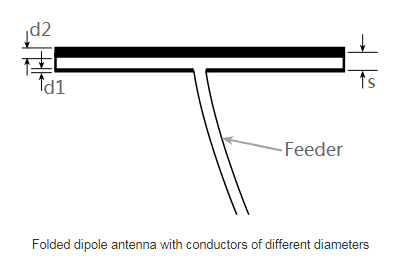


以下の式を使用して、インピーダンスのステップアップ比を決定することができます。


 
どこ:
    d1は、ダイポールのフィードアームの導体直径です。
    d2は、ダイポールの非給電アームの導体直径です。
    Sは導体間の距離です
    rはステップアップ率です


通常のワイヤとは対照的に、太い導体の使用に関連する短縮効果があり、これは折りたたまれたダイポールの長さに影響を与えることを覚えておく必要があります。


多導体フォールドダイポール
折り返しダイポールアンテナの概念は、多くの場合、XNUMXつの追加導体の使用を意味しますが、追加の導体を追加することにより、概念をさらに拡張できます。 これは、全体のインピーダンスをさらに増加させ、帯域幅をさらに広げる効果があります。
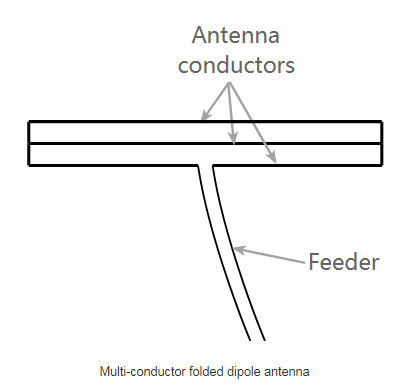
 
すべてのワイヤまたは導体の直径が同じである9線式折り返しダイポールの場合、インピーダンスは9乗、つまり73倍に増加します。これは、600本の導体を持つ折り返しダイポールの公称値がXNUMX倍であることを意味します。 XNUMXΩまたは約XNUMXΩ

折り返しダイポールアプリケーション
折り返しダイポールを使用する方法はたくさんあります。 彼らは多くのアプリケーションで用途を見つけます:

自分自身で:   折り返しダイポールアンテナは、単独で使用されることもありますが、通常300オームの高インピーダンスフィーダーで給電する必要があります。 これ自体は、バランスの取れたフィーダーを使用できる特定のアプリケーションで非常に役立ちます。


2024年5月5日日曜日

 旧Eagle CAD


Eagleの回路図編集が進むにつれて、修正が必要になる場合があります。修正するには、部品やラベルを削除する必要が出てきますので、今回は削除の方法について取り上げたいと思います。

Eagleの回路図で削除を行うには、まずDeleteアイコンをクリックします。
eagle_sch_del_1

次の回路図例で、JP1コネクタをクリックしてみます。
eagle_sch_del_2

JP1コネクタが削除されます。
eagle_sch_del_3

削除の手順は、配線やラベルなどでも同じです。


Eagelの使い方:ボード図の作成

回路図からボード図を生成する

ボード図の作成ですが、作成した回路図から雛形を生成する事ができます。回路図の説明で作成した下図の回路に対応するボードを生成してみます。
eagle_sch_final

回路図ウインドウの上部にある”Generate/switch to board”ボタンをクリックします。
eagle_gen_board_1

対応するボード図(.brd)ファイルがないので、回路図から自動生成するか聞かれます。”Yes”ボタンをクリックします。
eagle_gen_board_2

ボード図が自動生成されます。白い線の枠が基板の外形です。部品が枠の左側に配置されています。これを移動して基板エリアに配置することから、ボード図の設計を始めていきます。
eagle_gen_board_3

フォアード・アノテーションとバック・アノテーション

本格的にボード図設計の説明に入る前に、フォアード・アノテーションとバック・アノテーションについて説明しておきたいと思います。

フォアード・アノテーション:回路図の変更、修正がボード図に反映されます。
バック・アノテーション:ボード図の変更、修正が回路図に反映されます。

アノテーション機能により、回路図あるいはボード図で部品を削除、追加した場合に他方にも反映されますので、作業効率が向上します。ただし注意が必要なのは、回路図とボード図の両方のウインドウを開いておく必要がある事です。下図の例は、ボード図を閉じた状態での回路図の表示画面ですが、”F/B Annotation has been saved!”と警告が表示されます。アノテーションの状態が、ボード図を閉じた状態で保存されたことを示唆していますが、つまりは、この状態で回路図を変更するとボード図に反映されません。
eagle_fb_annotation_1

通常、Eagleを起動して回路図あるいはボード図を開くと、ファイルが存在していれば回路図とボード図の両方が自動的に開く様になっていますが、ボード図設計の際は注意しましょう。

ボード図ファイルを開く

ボード図ファイルを開くには、プロジェクト・ディレクトリのファイル名をクリックします。
eagle_brd_fopen_1

あるいは、メニューの”File”→”Open”→”Board”からもファイルを開く事ができます。
eagle_f_brd_open_1

ボード図画面のインターフェース

Eagleのボード図ファイルを開くと次のようなウインドウが表示されます。回路図とインターフェースは類似しています。

eagle_brd_window_1

メニューやアイコン類は、以下の様に配置されています。
eagle_brd_window_1a

A:ファイル操作を始めとするメニューが一通り並んでいます。
B:ファイル保存や画面の拡大等の使用頻度の高いアイコンが並んでいます。
C:選択している作図系のアイコン(次項D)の設定メニューが表示されます。
D:ボード図でアートワーク作業する為のアイコンが並んでいます。

ファイルの保存

ボード図ファイルを保存するには、ウインドウ上部にある”Save”ボタンをクリックします。

eagle_fsave_2

同じくウインドウ上部にあるメニューで、”File”→”Save”を選択する事でもファイルの保存が可能です。
eagle_fsave_1

ボード図ファイルの印刷

パターンをチェックする際に、印刷したい場合もあるでしょう。ボード図を印刷するには、ウインドウ上部の”Print”アイコンをクリックします。

eagle_fprint_2

同じく上部メニューで”File”→”Print”を選択することでも印刷が可能です。
eagle_fprint_1

印刷設定のウインドウが表示されます。
eagle_brd_print_1

Printer:プリンターを選択します。
Paper:用紙を選択します。
Orientarion:用紙の向きを指定します。(Landscape=横、Portrait=縦)
Alignment:印刷基準点を指定します。
Area:印刷範囲を指定します。
Scale:Scale Factorで拡大率を指定できます。
Options:その他の設定です。

上記で、よく使用するのは”Scale”です。拡大縮小可能なので、目的にあわせた大きさで印刷する事が出来ます。


http://easylabo.com/eagle/   参照

Eagle

CadSoft社のPCB設計CAD Eagleに関する情報

Eagle 7.x – Windows and Mac

【Tips】
・Eagleの最新版、Version 7がリリース

Eagle 7.x – Windows

検証環境
Eagle: Version 7.1/7.2
OS: Windows 8.1 Professional 32bit

【入門編】
・Eagle入門:Version 7のインストール
・Eagle 7 入門:コントロールパネルとディレクトリ設定
・Eagle 7入門:プロジェクトの作成
・Eagle 7入門:ライブラリ設定
・eagle7入門:コントロールパネルのインターフェース

【回路図編】
・Eagle 7入門:回路図の作成
・Eagle 7入門:回路図のインターフェースと基本操作
・Eagle 7入門:回路図のグリッド設定
・Eagle 7入門:回路図の部品挿入と配置
・Eagle 7入門:回路図の部品移動、回転、反転
・Eagle 7入門:回路図の配線と接点
・Eagle 7入門:回路図のネット配線
・Eagle 7入門:回路図の部品情報と定数設定
・Eagle 7入門:回路図のネット名とラベル
・Eagle 7入門:回路図での削除
・Eagle 7入門:回路図でのコピー
・Eagle 7入門:回路図のネームとバリュー
・Eagle 7入門:回路図でのスマッシュ
・Eagle 7入門:回路図のバス配線

【ボード図編】
・Eagle 7入門:ボード図の作成
・Eagle 7入門:ボード図のインターフェースと基本操作
・Eagle 7入門:ボード図のグリッド設定
・Eagle 7入門:ボード図の部品移動と配置
・Eagle 7入門:ボード図での部品の回転と反転
・Eagle 7入門:ボード図でのスマッシュ
・Eagle 7入門:ボード図のビア配置
・Eagle 7入門:ボード図の配線
・Eagle 7入門:ボード図のリップアップ
・Eagle 7入門:ボード図のドリル(ホール)
・Eagle 7入門:ボード図の外形
・Eagle 7入門:ボード図のポリゴン
・Eagle 7入門:ボード図のRatsnest

【検証と出図編】
・Eagle 7入門:ERC
・Eagle 7入門:DRC
・Eagle 7入門:設定ファイルを利用したDRC
・Eagle 7入門:ガーバーデータとドリルデータの作成

【応用編】
・Eagle 7入門:BOM
・Eagle 7入門:ULP
・Eagle 7入門:Parts ListとULPによる部品座標出力
・Eagle 7入門:Net Classes
・Eagle 7入門:Auto Router(自動配線)
・Eagle 7入門:パネライズ(アレイ)
・Eagle 7入門:LTspiceとの連携 – Export
・Eagle 7入門:LTspiceとの連携 – Import

【ライブラリ編】
・Eagle 7入門:ライブラリ-基本構成と作成
・Eagle 7入門:他ライブラリからのデバイスのコピー
・Eagle 7入門:ライブラリ-既存デバイスを編集して新規デバイスを作成
・Eagle 7入門:ライブラリ-既存シンボルを編集して新規シンボルを作成
・Eagle 7入門:ライブラリ-既存パッケージを編集して新規パッケージを作成
・Eagle 7入門:ライブラリ-デバイスの登録
・Eagle 7入門:ライブラリ-デバイスの新規作成
・Eagle 7入門:ライブラリ-シンボルの新規作成
・Eagle 7入門:ライブラリ-パッケージの新規作成
・Eagle 7入門:ライブラリ-デバイスの登録と概要の追加

Eagle 7.x – Mac

検証環境
Eagle: Version 7.1/7.2
OS: Mac OS X 10.9.x Marvericks

【入門編】
・Eagle入門:Mac版Version7のインストール
・Eagle 7 Mac版:コントロールパネルとディレクトリ設定
・Eagle 7 Mac版:プロジェクトの作成
・Eagle 7 Mac版:ライブラリ設定
・Eagle 7 Mac版:コントロールパネルのインターフェース

【回路図編】
・Eagle 7 Mac版:回路図の作成
・Eagle 7 Mac版:回路図のインターフェースと基本操作
・Eagle 7 Mac版:回路図の部品挿入と配置
・Eagle 7 Mac版:回路図の部品移動、回転、反転
・Eagle 7 Mac版:回路図の配線と接点
・Eagle 7 Mac版:回路図のネット配線
・Eagle 7 Mac版:回路図の部品情報と定数設定
・Eagle 7 Mac版:回路図のネット名とラベル
・Eagle 7 Mac版:回路図での削除
・Eagle 7 Mac版:回路図でのコピー
・Eagle 7 Mac版:回路図のネームとバリュー
・Eagle 7 Mac版:回路図でのスマッシュ
・Eagle 7 Mac版:回路図のバス配線
・Eagle 7 Mac版:回路図のグリッド設定

【ボード図編】
・Eagle 7 Mac版:ボード図の作成
・Eagle 7 Mac版:ボード図のインターフェースと基本操作
・Eagle 7 Mac版:ボード図のグリッド設定
・Eagle 7 Mac版:ボード図の部品移動と配置
・Eagle 7 Mac版:ボード図での部品の回転と反転
・Eagle 7 Mac版:ボード図でのスマッシュ
・Eagle 7 Mac版:ボード図のビア配置
・Eagle 7 Mac版:ボード図の配線
・Eagle 7 Mac版:ボード図のリップアップ
・Eagle 7 Mac版:ボード図のドリル(ホール)
・Eagle 7 Mac版:ボード図の外形
・Eagle 7 Mac版:ボード図のポリゴン
・Eagle 7 Mac版:ボード図のRatsnest

【検証と出図編】
・Eagle 7 Mac版:ERC
・Eagle 7 Mac版:DRC
・Eagle 7 Mac版:設定ファイルを利用したDRC
・Eagle 7 Mac版:ガーバーデータとドリルデータの作成

【応用編】
・Eagle 7 Mac版:BOM
・Eagle 7 Mac版:ULP
・Eagle 7 Mac版:Parts ListとULPによる部品座標出力
・Eagle 7 Mac版:Net Classes
・Eagle 7 Mac版:Auto Router(自動配線)
・Eagle 7 Mac版:パネライズ(アレイ)

【ライブラリ編】
・Eagle 7 Mac版:ライブラリ-基本構成と作成
・Eagle 7 Mac版:他ライブラリからのデバイスのコピー
・Eagle 7 Mac版:ライブラリ-既存デバイスを編集して新規デバイスを作成
・Eagle 7 Mac版:ライブラリ-既存シンボルを編集して新規シンボルを作成
・Eagle 7 Mac版:ライブラリ-既存パッケージを編集して新規パッケージを作成
・Eagle 7 Mac版:ライブラリ-デバイスの登録
・Eagle 7 Mac版:ライブラリ-デバイスの新規作成
・Eagle 7 Mac版:ライブラリ-シンボルの新規作成
・Eagle 7 Mac版:ライブラリ-パッケージの新規作成
・Eagle 7 Mac版:ライブラリ-デバイスの登録と概要の追加

Eagle 6.x – Windows

検証環境
Eagle: Version 6.5
OS: Windows 7 Professional, Windows 8.0/8.1 Professional 32bit

【入門編】
・フリーのPCB CAD: Eagle
・Eagleのインストール
・コントロールパネルとディレクトリ設定
・プロジェクトの作成
・使用するライブラリの設定

【回路図編】
・回路図の作成
・回路図ファイルの基本操作とインターフェース
・回路図の部品挿入と配置
・回路図の部品移動、回転、反転
・回路図の配線と接点
・回路図の部品情報と定数設定
・回路図のネット名とラベル
・回路図での削除

【ボード図編】
・ボード図の作成
・ボード図の基本操作とインターフェース
・ボード図のグリッド設定
・ボード図での部品移動と配置
・ボード図での部品反転と裏面実装
・ボード図での部品スマッシュ
・ボード図でのビア配置
・ボード図での配線
・ボード図でのリップアップ
・ボード図でのドリル穴配置
・ボード図の外形
・ボード図でのポリゴン配置
・ボード図でのRatsnest

【検証と出図編】
・ERC
・DRC
・基板屋さんの設定ファイルを利用したDRC
・ガーバーデータとドリルデータの作成

【応用編】
・ULP

【ライブラリ編】
・ライブラリ:基本構成と作成
・ライブラリ:他ライブラリからのデバイスのコピー
・ライブラリ:既存デバイスを編集して新規デバイスを作成
・ライブラリ:既存シンボルを編集して新規シンボルを作成
・ライブラリ:既存パッケージを編集して新規パッケージを作成
・ライブラリ:デバイスの登録
・ライブラリ:デバイスの新規作成
・ライブラリ:シンボルの新規作成
・ライブラリ:パッケージの新規作成
・ライブラリ:デバイスの登録と概要の追加


http://xn--48jaa0d.jp/make/eagle_parts.html  buhinnsyasin